如何利用 v2rayn 202624 周效率实践清单 提升多端网络协同效率
本指南针对多系统用户,推出 v2rayn 202624 周效率实践清单。截至2026年06月,面对复杂的网络环境,我们将对比分析 Windows、macOS、Android 及 iOS 端的配置差异。通过优化 v2rayN-With-Core.zip 核心组件与自定义路由规则,帮助您告别繁琐的设备切换,实现多设备如丝般顺滑的连接管理与网络性能调优。
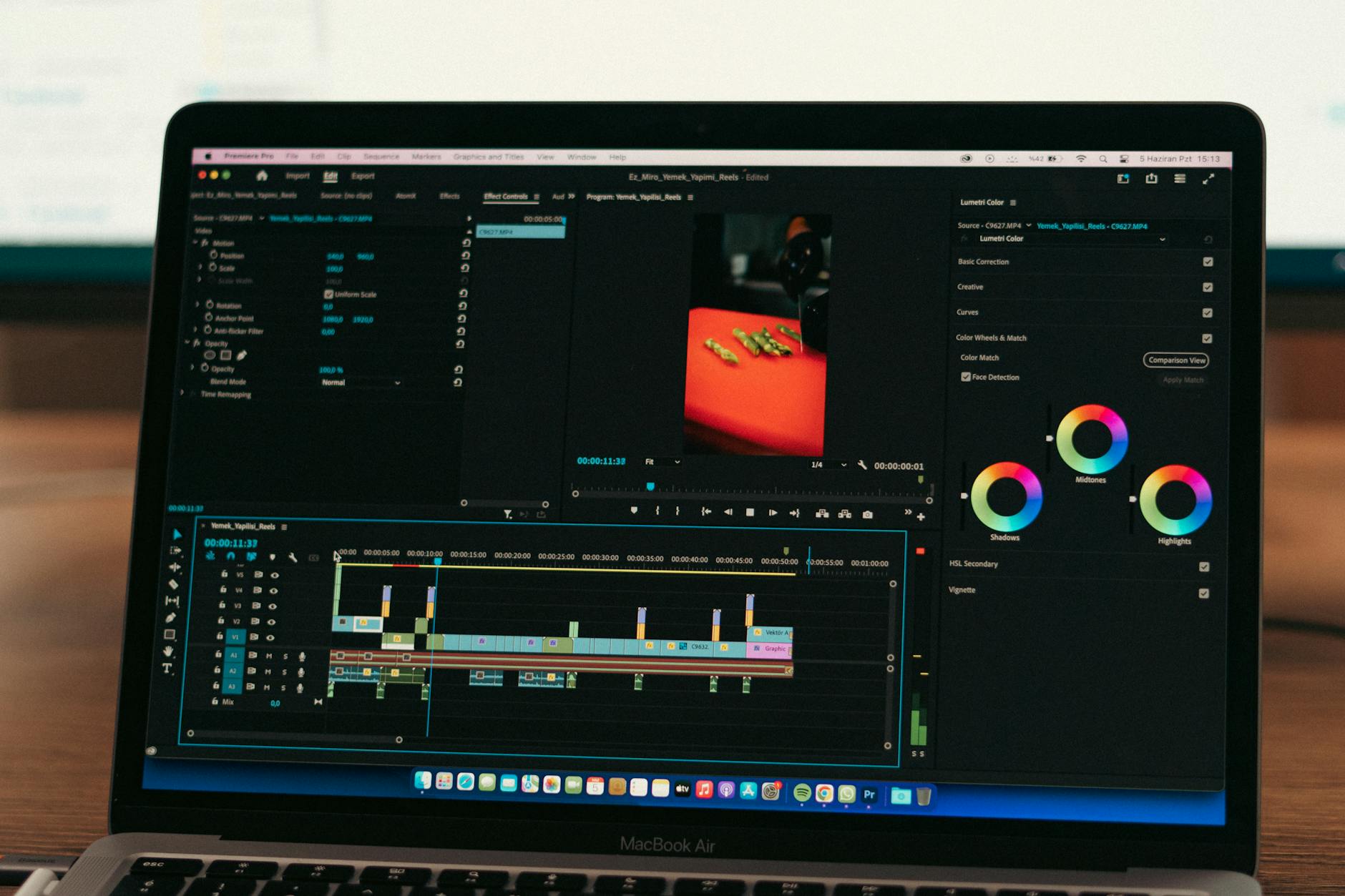
在多设备协同办公成为常态的今天,跨平台网络工具的配置一致性直接决定了工作效率。本周我们整理了这份“v2rayn 202624 周效率实践清单”,旨在帮助多系统用户快速打通各平台连接瓶颈,实现高效、纯净的连接体验。
第一步:Windows 核心部署与 64 位环境初始化
对于 Windows 桌面用户,建议优先选择 64 位系统对应的 v2rayN-With-Core.zip 压缩包,该版本包含完整的 Xray 和 V2Ray 核心组件,解压即用。截至2026年06月,最新稳定版在首次运行时,需确保系统已安装对应的 .NET Desktop Runtime 运行库。解压后请勿直接在压缩包内双击运行,务必将其完整释放至非系统盘的独立文件夹中,以避免因 Windows 权限保护导致订阅数据无法写入 `guiNConfig.json` 配置文件。通过这种方式,可以为后续的自定义路由规则与多订阅管理打下稳定的运行基础。

第二步:多端协同下的订阅分发与路由格式对齐
多系统用户常在 Windows(使用 v2rayN)与 iOS(使用 Shadowrocket 等客户端)之间切换。不同平台对路由规则的解析存在差异,容易导致分流失效。在 202624 周实践中,我们推荐利用 v2rayN 的“自定义路由”功能,将规则导出为通用的 JSON 格式,再通过局域网共享或订阅转换同步至移动端。在配置过程中,应开启“启用本地 DNS 解析”选项,以防止 iOS 端因 DNS 污染导致特定工作域名解析缓慢,确保跨端访问体验的一致性与高带宽利用率。
第三步:Tun 模式虚拟网卡冲突与流量接管排查
在 Windows 平台启用 Tun 模式实现全局代理时,用户常遇到“网卡启动失败”或“流量未被接管”的故障。这通常是因为系统中残留了其他代理工具的虚拟网卡驱动(如 wintun.dll 冲突)。排查时,需进入 v2rayN 的“参数设置”-“Tun设置”,将虚拟网卡堆栈从 System 修改为 Mixed 模式,或者在设备管理器中卸载多余的虚拟网卡适配器。重启 v2rayN 并以管理员身份运行,即可顺利接管系统全局流量,解决 UWP 应用无法联网的顽疾。
第四步:基于延迟与负载的节点自动切换策略
为了保障 2026 年高强度办公的网络稳定性,合理利用 v2rayN 的自动测试与排序功能至关重要。在“参数设置”中,建议将“自动测试延迟”的时间间隔调整为 15 分钟,并设置延迟差值阈值。当当前活动节点延迟突增或断开时,客户端会自动无缝切换至备用低延迟节点。这种动态调整机制能有效避免因单节点失效导致的中断,让多设备连接如丝般顺滑,保障视频会议与大文件传输的连续性。
总结
如果您正在寻找最纯净、高效的连接体验,请立即访问我们的 [v2rayn官方主页](/) 了解功能细节,或直接前往 [v2rayn正版下载](/release) 页面获取适合您设备架构的最新稳定版客户端,开启多设备协同的无缝连接之旅。
相关阅读:v2rayn 202624 周效率实践清单使用技巧,v2rayn 多系统用户 实测体验总结 202606:跨端协同与全平台性能横评